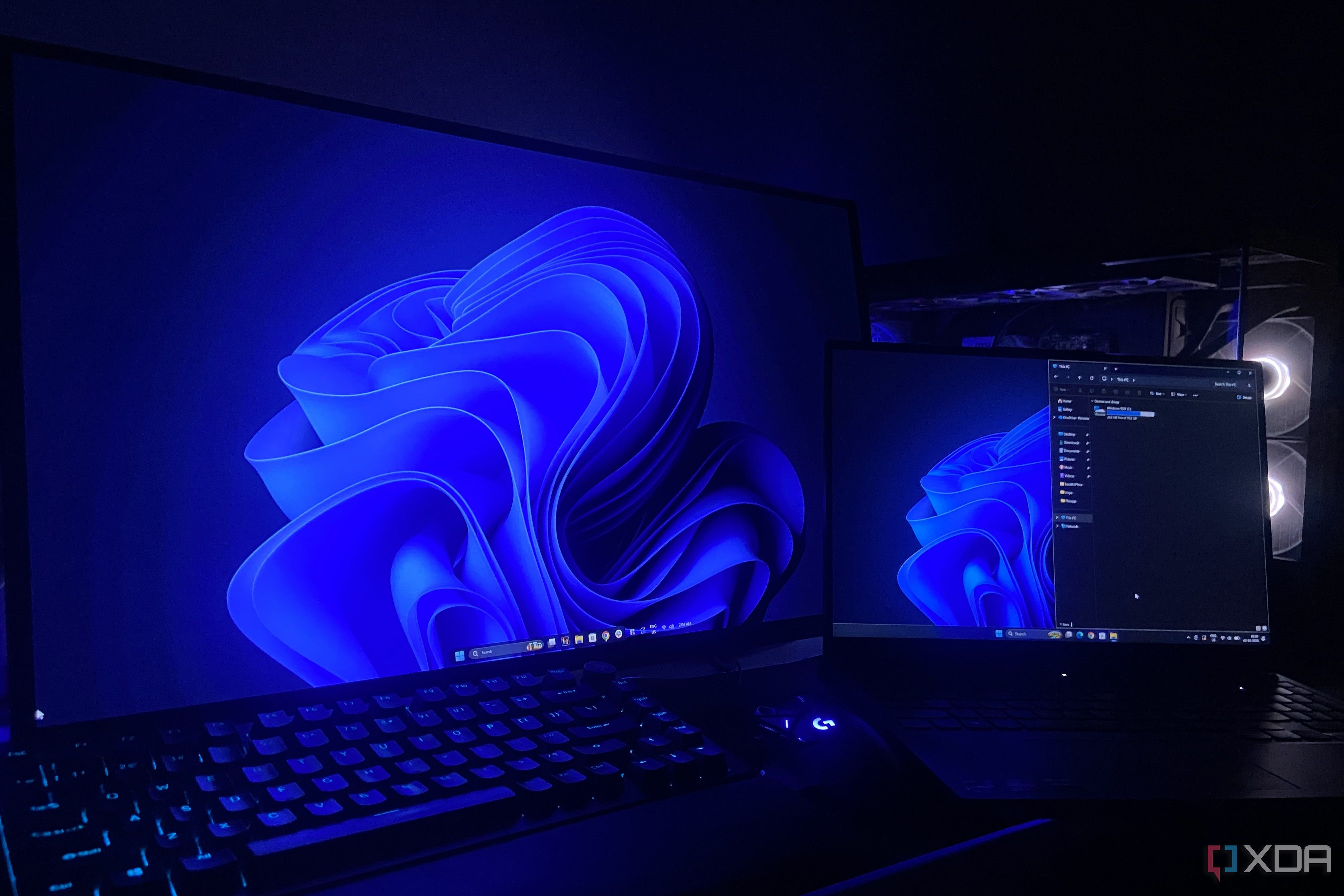
BENGKULU — Windows 11 menyimpan fitur Compact OS yang mampu memampatkan file sistem dan folder pengguna tanpa menghapus satu file pun. Lewat perintah di terminal, pengujian di laptop Lenovo Legion 5 Pro berhasil menghemat hampir 7 GB dari sistem dan total 38 GB setelah folder Users ikut dikompresi. Fitur bawaan ini berguna bagi pengguna SSD kecil yang tidak ingin membeli drive tambahan.
Microsoft tidak pernah mempromosikan Compact OS secara terbuka, padahal fitur ini sudah tertanam di setiap instalasi Windows 11. Berbeda dari utilitas pihak ketiga yang menawarkan pembersihan disk dengan imbalan data pribadi, Compact OS bekerja langsung dari sistem operasi tanpa instalasi tambahan apa pun.
Prinsip kerjanya sederhana. Windows menyimpan file sistemnya dalam bentuk terkompresi, lalu mendekompresi setiap file saat dibaca. Aplikasi, game, dan layanan tetap berjalan seperti biasa karena proses dekompresi terjadi di latar belakang.
Apa Itu Compact OS dan Bagaimana Cara Kerjanya
Compact OS bukan alat pembersihan cache yang perlu dijalankan rutin. Ini adalah mode penyimpanan yang membuat jejak Windows di drive C: mengecil secara permanen. Microsoft merancangnya untuk perangkat ber-SSD kecil, tetapi siapa pun bisa memakainya selama ruang penyimpanan jadi prioritas.
Konsekuensinya, setiap file terkompresi butuh siklus CPU untuk dibuka kembali. Itulah alasan Microsoft tidak mengaktifkannya secara default. Pada prosesor modern dengan SSD NVMe cepat, biaya performa ini nyaris tidak terasa.
Yang menarik, perintah compact tidak hanya menyentuh file sistem. Pengguna bisa mengarahkannya ke folder lain, misalnya direktori game atau aplikasi, dengan metode kompresi yang sama.
Cara Mengaktifkan Mode Kompresi di Windows 11
Seluruh proses berjalan di terminal dengan hak administrator, baik PowerShell maupun Command Prompt. Langkah pertama adalah mengecek status kompresi sistem dengan perintah berikut.
compact /compactos:query
Pada dua mesin uji, termasuk desktop dengan SSD PCIe Gen 4 NVMe dan laptop Lenovo Legion 5 Pro, hasilnya menunjukkan sistem tidak berada dalam status Compact. Windows menilai kompresi tidak menguntungkan karena masih ada ruang kosong, dan itu memang perilaku default-nya.
Sebelum mengompresi, catat dulu ruang bebas drive C: agar selisihnya bisa dihitung.
Get-PSDrive -Name C
Setelah itu jalankan perintah kompresi untuk file sistem.
compact /compactos:always
Tidak ada progress bar selama proses berjalan. Jendela terminal hanya menampilkan status "Compressing OS binaries" sampai selesai. Di laptop Legion 5 Pro, proses ini rampung dalam lima menit dan langsung mencetak ringkasan rasio kompresi beserta jumlah file yang diproses.
Jalankan kembali Get-PSDrive -Name C untuk melihat selisih ruang yang berhasil diklaim. Dari dua kali pengujian, Compact OS saja membebaskan hampir 7 GB di laptop dan 5 GB di desktop.
Menghemat 38 GB dengan Mengompresi Folder Users
Compact OS hanya menyentuh file milik Windows. Untuk hasil lebih besar, perintah yang sama bisa diarahkan ke folder pribadi, dan pilihannya jatuh ke direktori Users di laptop.
compact /c /s:"C:\Users" /exe:lzx /i
Parameter LZX adalah algoritma kompresi terkuat yang tersedia. Opsi /s menerapkannya ke seluruh file dalam folder, sementara /i memastikan proses tetap lanjut melewati file yang tidak bisa dikompresi.
Metode ini jauh lebih lambat ketimbang Compact OS. Dengan ratusan ribu file yang harus diperiksa, prosesnya memakan waktu hampir tiga puluh menit. Hasil akhirnya, 460.000 file yang semula berukuran 190 GB menyusut jadi 158 GB, atau hemat sekitar 31,5 GB.
Digabung dengan 7 GB dari Compact OS, total ruang yang kembali di laptop mencapai hampir 38 GB tanpa satu file pun dihapus.
Risiko dan Catatan Sebelum Mencoba
Kompresi folder pribadi menyentuh file dalam jumlah besar, jadi sebaiknya pastikan drive dalam kondisi sehat dan data penting sudah dicadangkan. Proses dekompresi juga menambah beban CPU setiap kali file dibuka, meski pada perangkat modern dampaknya minimal.
Pengguna yang ingin membatalkan kompresi bisa menjalankan perintah compact /compactos:never untuk mengembalikan file sistem ke kondisi semula. Untuk folder pribadi, gunakan opsi /u pada perintah compact.
Bagi pemilik laptop atau PC dengan SSD 256 GB ke bawah, metode bawaan ini layak dicoba sebelum mempertimbangkan beli drive baru atau berlangganan aplikasi pembersih berbayar.